
Với thuật toán tiên tiến và khả năng quét sâu, Revo Uninstaller Pro là phần mềm gỡ cài đặt mạnh mẽ, giúp bạn loại bỏ hoàn toàn các ứng dụng và tàn dư không mong muốn khỏi máy tính. Phiên bản mới nhất Revo Uninstaller Pro 5 mang đến nhiều cải tiến vượt trội, đảm bảo hệ thống của bạn luôn sạch sẽ và hoạt động tối ưu. Bài viết này sẽ hướng dẫn bạn tải và cài đặt Revo Uninstaller Pro 5, đồng thời cung cấp thông tin về các phiên bản cũ.
Giới thiệu Revo Uninstaller Pro 5 và các phiên bản cũ
Revo Uninstaller Pro được biết đến là một trong những công cụ gỡ cài đặt hàng đầu, vượt xa tính năng ‘Programs and Features’ mặc định của Windows. Phần mềm này phân tích dữ liệu ứng dụng trước khi gỡ bỏ và quét kỹ lưỡng các tàn dư như tập tin, thư mục, khóa registry còn sót lại sau quá trình gỡ cài đặt thông thường.
Với tính năng ‘Forced Uninstall’, Revo Uninstaller Pro là giải pháp lý tưởng để xử lý các chương trình cứng đầu, cài đặt lỗi hoặc không hiển thị trong danh sách ứng dụng. Phiên bản 5 mới nhất tiếp tục nâng cao hiệu suất và trải nghiệm người dùng, trong khi các phiên bản cũ như 4.0.1, 4.0.5 và 4.1.5 vẫn được nhiều người dùng tin cậy.
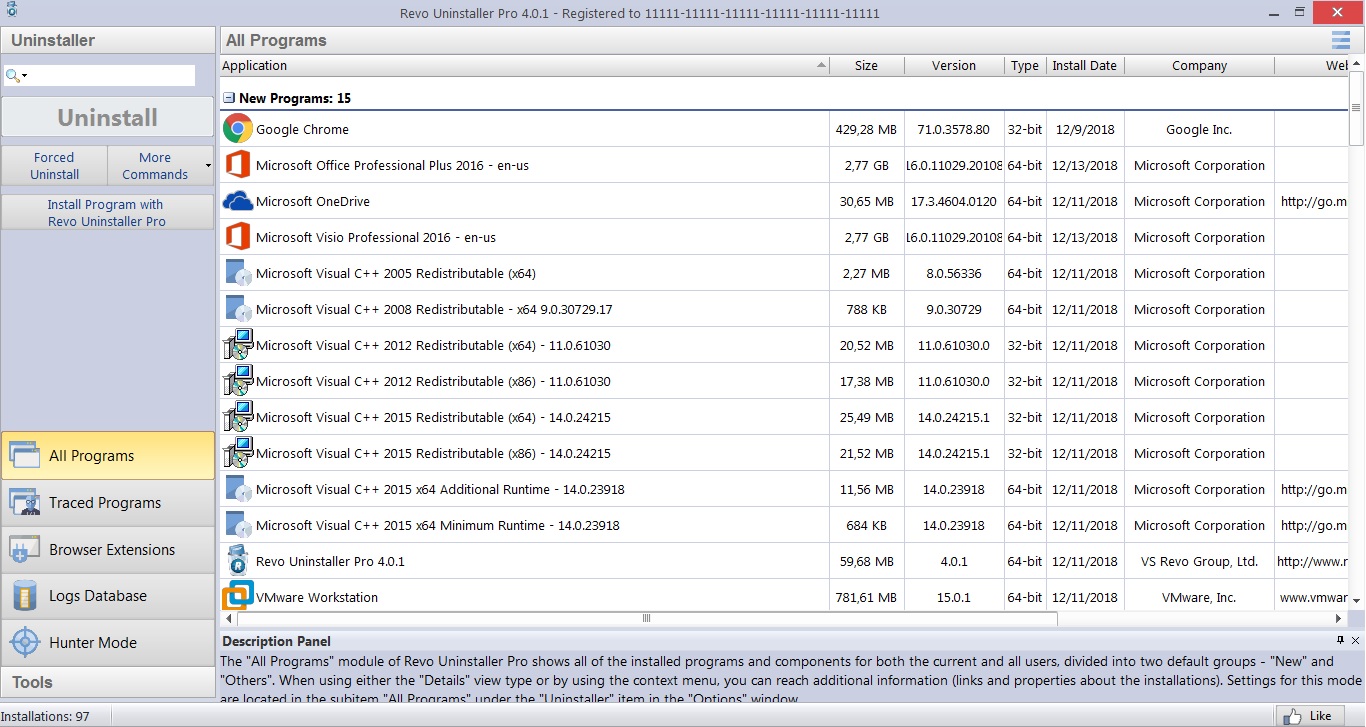
Tính năng nổi bật của Revo Uninstaller Pro 5 và các phiên bản
Tính năng chung của Revo Uninstaller Pro
- Gỡ bỏ cài đặt phần mềm mạnh mẽ với 3 chế độ xóa tàn dư nâng cao.
- Gỡ cài đặt hàng loạt và nhanh chóng các chương trình.
- Forced Uninstall – loại bỏ tàn dư của các chương trình đã gỡ cài đặt hoặc không hiển thị.
- Tùy chọn sao lưu và lịch sử gỡ cài đặt.
- Giám sát thời gian thực các thay đổi hệ thống và cơ sở dữ liệu nhật ký.
- Quét tàn dư sau khi gỡ cài đặt tiêu chuẩn.
- Gỡ cài đặt ứng dụng Windows và tiện ích mở rộng trình duyệt.
- Chế độ Hunter Mode tiện lợi.
- Bao gồm 8 công cụ dọn dẹp bổ sung.
- Hệ thống sao lưu đa cấp.
- Phiên bản Pro Portable: Sử dụng trên nhiều máy tính, phù hợp với USB.
Tính năng mới trong Revo Uninstaller Pro 5
- Module Uninstall History để theo dõi tất cả các hoạt động gỡ cài đặt đã hoàn thành.
- Chế độ tối (Dark mode) cho giao diện người dùng (UI).
- Tùy chọn tùy chỉnh hầu hết các màu sắc trong giao diện người dùng (UI).
- Tùy chọn xuất/nhập cài đặt.
- Tùy chọn cập nhật tự động im lặng trong nền và cập nhật từ dòng lệnh.
- Hỗ trợ đường dẫn dài khi hệ điều hành hỗ trợ.
- Khả năng gỡ cài đặt các chương trình và ứng dụng được cài đặt cho người dùng tiêu chuẩn (không phải quản trị viên).
- Khả năng quét tất cả các tài khoản Windows để tìm tàn dư trong quá trình gỡ cài đặt.
- Gỡ cài đặt nhiều (hàng loạt) ứng dụng Windows và tiện ích mở rộng trình duyệt.
- Trang tóm tắt để hiển thị kết quả chi tiết từ các hoạt động gỡ cài đặt.
- Hỗ trợ dòng lệnh cho ứng dụng Windows và tiện ích mở rộng trình duyệt.
- Hiển thị số lượng mục đã chọn trong thanh trạng thái.
- Tùy chọn trong quá trình gỡ cài đặt thông thường, tất cả tàn dư sẽ được xóa tự động.
- Các lệnh ‘Reset’, ‘Reset Windows Store Apps’ và ‘Terminate’ vào menu ngữ cảnh của ứng dụng Windows.
- Khả năng chọn nhiều ứng dụng và tiện ích mở rộng trình duyệt dễ dàng hơn bằng cách sử dụng hộp kiểm.
- Giao diện người dùng của trình hướng dẫn gỡ cài đặt được cải thiện.
- Thiết kế lại và cải thiện giao diện người dùng và logic của Quick Uninstall.
- Cải thiện tốc độ quét và tải tàn dư lên 30-50%.
- Cải thiện thuật toán quét tàn dư cho các chương trình và ứng dụng Windows.
- Thiết kế lại và cải thiện thuật toán và giao diện người dùng của tính năng Quick Uninstall.
- Cải thiện AutoRun Manager để liệt kê các ứng dụng Windows khởi động.
- Thêm ba công cụ mới vào module Windows Tools: DISM, Flush DNS cache, DirectX info.
- Thêm tùy chọn cho người dùng để thêm công cụ của riêng họ.
Yêu cầu hệ thống Revo Uninstaller Pro
Yêu cầu chung
- Hệ điều hành: Windows Vista hoặc mới hơn (đối với lời nhắc UAC).
- Windows 7 trở lên (đối với lời nhắc UAC).
Yêu cầu cho Revo Uninstaller Pro 5
- Hệ điều hành hỗ trợ đường dẫn dài (đối với tính năng Pro 5).
- Windows 10 trở lên (đối với công cụ DISM trong Pro 5).
Tải Revo Uninstaller Pro 5 Mới Nhất và Phiên Bản Cũ
Tải Revo Uninstaller Pro 5 (Phiên bản mới nhất)
- Link tải chính thức: RevoUninProSetup.exe
- Link tải từ Softpedia: Revo Uninstaller Pro trên Softpedia
Tải Revo Uninstaller Pro các phiên bản cũ
- Revo Uninstaller Pro 4.1.5 bản đầy đủ: Link MediaFire
- Revo Uninstaller Pro 4.0.1 bản đầy đủ: Link MediaFire
- Revo Uninstaller Pro 4.0.5 bản đầy đủ: Xem chi tiết và tải tại đây
Lưu ý bảo mật: Việc sử dụng phần mềm cũ bản full active tiềm ẩn rủi ro về an toàn dữ liệu và có thể bị hệ thống diệt virus cảnh báo. Chúng tôi đặc biệt khuyến khích bạn sử dụng phần mềm bản quyền chính hãng phiên bản mới nhất để đảm bảo bảo mật tuyệt đối và hiệu suất tốt nhất.
Các bài viết liên quan bạn có thể tham khảo:
Tìm kiếm giải pháp gỡ cài đặt hiệu quả khác? Tải Wise Program Uninstaller cho PC
Khám phá công cụ gỡ cài đặt mạnh mẽ từ IObit: Tải IObit Uninstaller Pro 8.3
Giải pháp gỡ cài đặt toàn diện từ Ashampoo: Tải Ashampoo UnInstaller bản đầy đủ
Hướng dẫn cài đặt Revo Uninstaller Pro 5
Sau khi tải Revo Uninstaller Pro 5 về máy, bạn thực hiện theo các bước sau để cài đặt:
- Bước 1: Tải phiên bản mới nhất của Revo Uninstaller Pro.
- Bước 2: Lưu vào một vị trí thuận tiện trên máy tính của bạn.
- Bước 3: Nhấp đúp vào tệp đã tải xuống.
- Bước 4: Cho phép quyền quản trị (lời nhắc UAC).
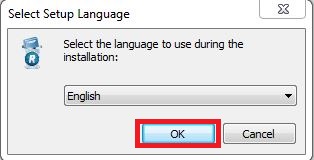
- Bước 5: Chọn ngôn ngữ mong muốn cho quá trình cài đặt.
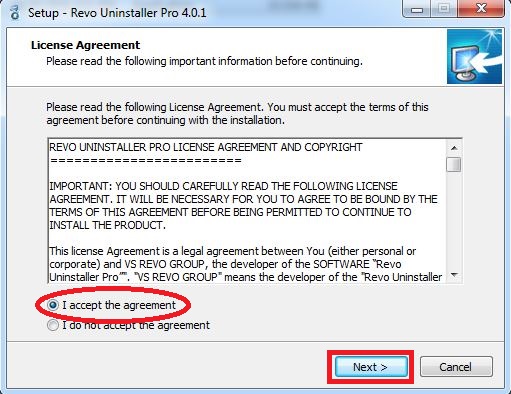
- Bước 6: Chấp nhận các điều khoản thỏa thuận cấp phép để tiếp tục.
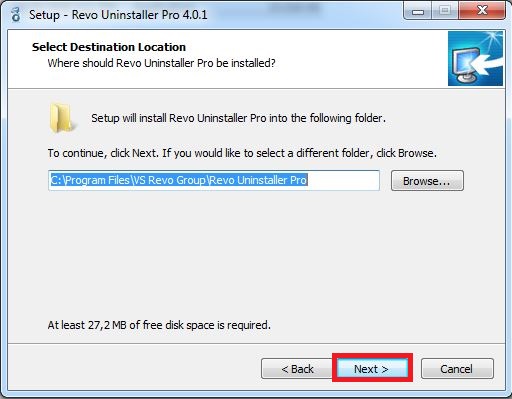
- Bước 7: Chọn vị trí cài đặt (mặc định: C:\Program Files\VS Revo Group\Revo Uninstaller Pro).
- Bước 8: Tùy chọn tạo lối tắt trên màn hình và thanh tác vụ.
- Bước 9: Nhấp vào ‘Install’ để bắt đầu.
- Bước 10: Nhấp vào ‘Finish’ sau khi cài đặt, với tùy chọn ‘Launch Revo Uninstaller Pro’.
Hướng dẫn kích hoạt Revo Uninstaller Pro các phiên bản cũ
Đối với các phiên bản cũ như 4.0.1 hoặc 4.1.5, quá trình kích hoạt có thể khác nhau. Vui lòng tham khảo hướng dẫn cụ thể đi kèm với từng bản tải xuống để biết cách cấp phép phần mềm.


Lưu ý và Mẹo sử dụng Revo Uninstaller Pro
- Phiên bản Freeware và Pro độc lập, có thể cài đặt cùng nhau.
- Đội ngũ hỗ trợ phản hồi trong vòng 24 giờ (kiểm tra thư mục spam).
- Giấy phép vẫn hoạt động sau khi đăng ký hết hạn đối với các phiên bản phát hành trước khi hết hạn.
- Gia hạn giấy phép để có các phiên bản mới nhất (áp dụng giảm giá đáng kể).
- Tải các phiên bản cụ thể từ trang lịch sử phát hành.
- Đảm bảo hoàn tiền trong 60 ngày đối với các yêu cầu hoàn tiền.
- Giấy phép có thời hạn đăng ký hoạt động 1 hoặc 2 năm, cập nhật/hỗ trợ miễn phí.
- Cấp phép theo máy tính; giảm giá cho nhiều giấy phép.
- Hủy kích hoạt giấy phép qua Menu -> Deactivate License để sử dụng trên máy tính khác (Pro 5+).
- Cập nhật đăng ký qua nút Main -> Update subscription với số serial mới.
- Kiểm tra thời hạn đăng ký trong Menu -> About.
- Tùy chọn tự động gia hạn có sẵn, có thể từ chối trong quá trình mua.
- Giấy phép mới mua có thể kích hoạt Pro 5 hoặc gia hạn đăng ký.
- Có thể mua giấy phép mới cho bao nhiêu máy tính tùy thích.
- Liên hệ hỗ trợ nếu gặp vấn đề đăng ký hoặc đặt lại kích hoạt.
- Gia hạn đăng ký bất cứ lúc nào với số Serial mới.
- Trước khi gỡ cài đặt, đảm bảo chương trình không chạy.
- Chọn chương trình, nhấp ‘Uninstall’, để trình gỡ cài đặt tích hợp hoàn tất, sau đó ‘Scan’ để tìm tàn dư.
- Đối với các cài đặt được giám sát, sử dụng nhật ký theo dõi từ module ‘Traced Programs’.
- Forced Uninstall loại bỏ tàn dư của các chương trình đã gỡ cài đặt hoặc các chương trình không được liệt kê.
- Nếu trình gỡ cài đặt tích hợp thất bại, bỏ qua và tiếp tục với quá trình quét của Revo.
- Nếu chương trình không được liệt kê, sử dụng Forced Uninstall với tên hoặc thư mục chính xác.
- Các bản cập nhật nên được xử lý bằng chức năng tích hợp của Windows.
- Đối với các vấn đề gỡ cài đặt MSI, sử dụng lệnh ‘Forced MSI Uninstall’.
- Logs Database chứa các nhật ký theo dõi được tạo sẵn cho phần mềm phổ biến.
- Gỡ cài đặt bằng Logs Database tương tự như sử dụng nhật ký của riêng bạn.
- Logs Database có thể gỡ cài đặt các chương trình có phiên bản tương tự (ví dụ: nhật ký Skype 5.1 cho 5.2).
- Junk Files Cleaner: kiểm tra/thêm loại tệp trong Options -> Junk Files Cleaner -> General.
- Autorun Manager: bỏ chọn/chọn chương trình để tắt/bật khởi động.
- Hunter Mode: kéo dấu thập đến chương trình mục tiêu trong khay hệ thống, chọn ‘Kill Process’ hoặc ‘Uninstall’.
- Cần quyền quản trị viên để gỡ cài đặt chương trình.
- Các tệp đã xóa sẽ vào Thùng rác; các mục Registry đã xóa được sao lưu trong Backup Manager.
- Hỗ trợ kỹ thuật chuyên nghiệp miễn phí.
- Dùng thử miễn phí 30 ngày.
- Đảm bảo hoàn tiền trong 60 ngày.
- Phiên bản Portable không cần cài đặt, không có thông tin Registry, có thể sử dụng trên ổ đĩa di động.
- Phiên bản Portable được cấp phép cho mỗi người dùng, không phải mỗi máy tính.
- Phiên bản Portable phải được kích hoạt sau khi tải xuống, không có thời gian dùng thử.
- Phiên bản Portable được kích hoạt một lần, sau đó chuyển sang USB để sử dụng trên bất kỳ máy tính nào.
- Thời gian đăng ký bắt đầu từ thời điểm mua, không phải lần sử dụng đầu tiên.
Câu hỏi thường gặp về Revo Uninstaller Pro
Revo Uninstaller Pro có phiên bản miễn phí không?
Có, Revo Uninstaller cung cấp phiên bản Freeware với các tính năng cơ bản. Phiên bản Pro cung cấp nhiều công cụ nâng cao hơn.
Làm thế nào để gỡ cài đặt một chương trình cứng đầu bằng Revo Uninstaller Pro?
Bạn có thể sử dụng tính năng ‘Forced Uninstall’ của Revo Uninstaller Pro. Tính năng này cho phép bạn quét và loại bỏ tàn dư của các chương trình không hiển thị trong danh sách hoặc đã bị gỡ cài đặt một phần.
Revo Uninstaller Pro có hỗ trợ gỡ cài đặt ứng dụng Windows Store không?
Có, Revo Uninstaller Pro hỗ trợ gỡ cài đặt các ứng dụng Windows (Windows Apps) và tiện ích mở rộng trình duyệt, đặc biệt là từ phiên bản 5 trở lên với các cải tiến đáng kể.
Tôi có thể chuyển giấy phép Revo Uninstaller Pro sang máy tính khác không?
Với Revo Uninstaller Pro 5 trở lên, bạn có thể hủy kích hoạt giấy phép trên máy tính hiện tại qua Menu -> Deactivate License, sau đó kích hoạt lại trên máy tính mới.
Revo Uninstaller Pro có tạo bản sao lưu trước khi gỡ cài đặt không?
Có, Revo Uninstaller Pro có hệ thống sao lưu đa cấp, bao gồm sao lưu Registry toàn bộ hệ điều hành, đảm bảo an toàn cho dữ liệu của bạn trước khi thực hiện gỡ cài đặt.


