

Download Wise Program Uninstaller là một giải pháp toàn diện và mạnh mẽ, được thiết kế để giúp người dùng Windows gỡ bỏ các chương trình không mong muốn một cách triệt để, vượt xa khả năng của công cụ ‘Add or Remove Programs’ tích hợp sẵn. Với khả năng quét sâu và loại bỏ mọi dấu vết còn sót lại, phần mềm này đảm bảo hệ thống của bạn luôn sạch sẽ và hoạt động ổn định.
Overview: Wise Program Uninstaller – Giải pháp gỡ bỏ ứng dụng triệt để
Wise Program Uninstaller được biết đến là một trong những công cụ gỡ cài đặt hàng đầu, giúp người dùng dễ dàng quản lý và loại bỏ các ứng dụng đã cài đặt trên máy tính. Không chỉ đơn thuần là gỡ bỏ, phần mềm này còn đảm bảo rằng không có tệp tin rác, khóa registry hay bất kỳ dấu vết nào của chương trình cũ còn sót lại, vốn là nguyên nhân gây chậm máy và xung đột hệ thống.
Trong khi phiên bản cũ như Wise Program Uninstaller 2.3.5.139 đã cung cấp khả năng gỡ bỏ hiệu quả, phiên bản mới nhất 3.2.9 Build 275 tiếp tục cải tiến đáng kể về hiệu suất, khả năng nhận diện các tệp dư thừa và giao diện người dùng, mang lại trải nghiệm tối ưu hơn cho người dùng. Phần mềm này không chỉ giúp giải phóng dung lượng ổ cứng mà còn góp phần tăng tốc và bảo trì hệ thống máy tính một cách hiệu quả.
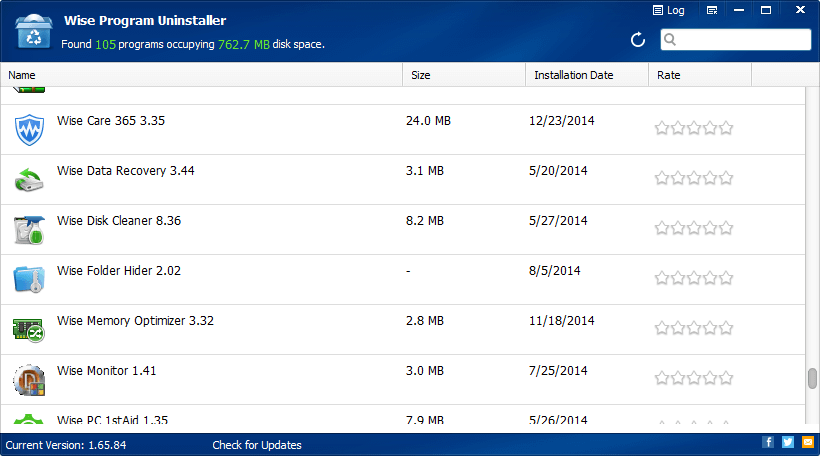
Features & Pros/Cons: Wise Program Uninstaller – Tính năng nổi bật
Wise Program Uninstaller cung cấp một loạt các tính năng mạnh mẽ, giúp người dùng kiểm soát hoàn toàn các ứng dụng trên hệ thống. Từ việc gỡ bỏ các chương trình cứng đầu cho đến tối ưu hóa sức khỏe phần mềm, mọi thứ đều được thực hiện một cách dễ dàng và hiệu quả.
Tính năng chính của Wise Program Uninstaller 3.2.9 Build 275
- Gỡ cài đặt hoàn toàn các chương trình không mong muốn: Loại bỏ triệt để các ứng dụng không cần thiết, đảm bảo không còn tệp tin hay khóa registry nào sót lại.
- Force Uninstall: Gỡ bỏ các chương trình cứng đầu mà các công cụ thông thường không thể xử lý, quét sâu hệ thống để tìm và xóa mọi thành phần liên quan.
- Custom Uninstall: Cho phép người dùng xóa các chương trình ẩn hoặc những ứng dụng không được liệt kê trong danh sách gỡ cài đặt tiêu chuẩn.
- Software Health: Tối ưu hóa hệ sinh thái ứng dụng Windows của bạn, cải thiện nhận diện tệp dư thừa và phần còn sót lại sau khi gỡ cài đặt.
- Purge Registry & File Leftovers: Xóa sạch các khóa đăng ký và tệp mồ côi còn sót lại sau khi gỡ cài đặt, giúp hệ thống luôn gọn gàng.
- Wipe Temporary Data & Privacy Traces: Xóa các tệp bộ nhớ cache, dữ liệu nhật ký và dấu vết riêng tư, bảo vệ quyền riêng tư và giải phóng dung lượng.
- Manage App Permissions & Services: Kiểm soát các quy trình nền và chương trình khởi động, giúp tăng tốc độ khởi động và hiệu suất tổng thể của máy tính.
- Block Intrusive Pop-ups & Notifications: Quản lý và chặn các quảng cáo bật lên cũng như thông báo nền gây phiền nhiễu.
- Boost Browser Performance with Batch Extension Removal: Gỡ bỏ hàng loạt tiện ích mở rộng trình duyệt không cần thiết, cải thiện tốc độ duyệt web.
- One-Click Uninstalls with Context Menu: Cung cấp khả năng gỡ cài đặt nhanh chóng chỉ với một cú nhấp chuột thông qua menu ngữ cảnh.
- Hỗ trợ xuất chi tiết phần còn sót lại: Tính năng mới giúp người dùng xem và xuất chi tiết các tệp tin, khóa registry còn sót lại sau khi gỡ cài đặt.
- Cải tiến giao diện người dùng đồ họa (GUI): Nâng cấp nhỏ về giao diện, mang lại trải nghiệm trực quan và thân thiện hơn.
- Khắc phục các lỗi nhỏ: Sửa chữa các lỗi để cải thiện độ ổn định và hiệu suất tổng thể của phần mềm.
Ưu và nhược điểm của Wise Program Uninstaller
- Ưu điểm:
- Gỡ bỏ ứng dụng triệt để, không để lại dấu vết.
- Giao diện trực quan, dễ sử dụng.
- Hỗ trợ gỡ bỏ các chương trình cứng đầu (Force Uninstall).
- Cung cấp tính năng tối ưu hóa sức khỏe phần mềm.
- Tốc độ quét và gỡ bỏ nhanh chóng.
- Nhược điểm:
- Không có phiên bản di động (portable) chính thức.
- Một số tính năng nâng cao có thể yêu cầu tìm hiểu thêm.
System Requirements: Wise Program Uninstaller – Yêu cầu hệ thống
Để đảm bảo Wise Program Uninstaller hoạt động ổn định và hiệu quả trên máy tính của bạn, hãy kiểm tra các yêu cầu hệ thống tối thiểu sau đây. Phần mềm này được thiết kế để tương thích với nhiều phiên bản Windows khác nhau, mang lại sự linh hoạt cho người dùng.
Việc đáp ứng các yêu cầu này sẽ giúp bạn tận dụng tối đa các tính năng của Wise Program Uninstaller, từ việc gỡ bỏ ứng dụng cho đến tối ưu hóa hệ thống, mà không gặp phải các vấn đề về hiệu suất hay tương thích.
Yêu cầu hệ thống cho Wise Program Uninstaller
- Hệ điều hành: Windows 11, Windows 10, Windows 8, Windows 7, Windows Vista (hỗ trợ cả phiên bản 32-bit và 64-bit).
- Bộ xử lý: Tối thiểu 1 GHz hoặc nhanh hơn.
- RAM: Tối thiểu 512 MB.
- Dung lượng ổ cứng trống: Tối thiểu 50 MB.
Download: Wise Program Uninstaller – Tải về phiên bản mới nhất và cũ hơn
Để trải nghiệm khả năng gỡ bỏ ứng dụng mạnh mẽ của Wise Program Uninstaller, bạn có thể tải về phiên bản mới nhất hoặc phiên bản cũ hơn tùy theo nhu cầu sử dụng của mình. Chúng tôi khuyến khích sử dụng phiên bản mới nhất để đảm bảo tính tương thích và bảo mật.
Tải Wise Program Uninstaller 3.2.9 Build 275 (Mới nhất)
- Tải Wise Program Uninstaller 3.2.9 Build 275 chính thức từ Softpedia
- Tải Wise Program Uninstaller 3.2.9 Build 275 từ Uptodown
Tải Wise Program Uninstaller 2.3.5.139 (Phiên bản cũ)
Lưu ý bảo mật: Việc sử dụng phần mềm cũ bản đầy đủ tiềm ẩn rủi ro về an toàn dữ liệu. Chúng tôi khuyến khích dùng phần mềm chính hãng phiên bản mới nhất.
Install Guide & Troubleshooting: Wise Program Uninstaller – Hướng dẫn cài đặt và khắc phục lỗi
Việc cài đặt Wise Program Uninstaller khá đơn giản. Bạn có thể sử dụng trình quản lý gói WinGet hoặc tải về tệp cài đặt và thực hiện theo các bước hướng dẫn trên màn hình. Quá trình này không yêu cầu nhiều kiến thức kỹ thuật và có thể hoàn thành nhanh chóng.
Nếu gặp phải bất kỳ vấn đề nào trong quá trình cài đặt, phần dưới đây cũng sẽ cung cấp các giải pháp khắc phục lỗi phổ biến, giúp bạn nhanh chóng đưa Wise Program Uninstaller vào hoạt động để dọn dẹp hệ thống của mình.
Hướng dẫn cài đặt Wise Program Uninstaller 3.2.9 Build 275
- Cài đặt qua WinGet: Mở Command Prompt hoặc PowerShell và nhập lệnh sau:
winget install -e --id WiseCleaner.WiseProgramUninstaller - Cài đặt thủ công:
- Tải tệp cài đặt từ một trong các liên kết phía trên.
- Chạy tệp
.exeđã tải về. - Làm theo hướng dẫn trên màn hình để hoàn tất quá trình cài đặt.
- Khởi động lại máy tính nếu được yêu cầu.
Các lỗi thường gặp khi cài đặt Wise Program Uninstaller và cách khắc phục
- Lỗi ‘Không thể kết nối Internet’:
Khắc phục: Đảm bảo kết nối Internet ổn định. Tắt tạm thời tường lửa hoặc phần mềm diệt virus nếu chúng chặn kết nối của trình cài đặt.
- Lỗi ‘Không đủ quyền truy cập’:
Khắc phục: Chạy trình cài đặt với quyền quản trị viên (nhấp chuột phải vào tệp
.exevà chọn ‘Run as administrator’). - Lỗi ‘Tệp cài đặt bị hỏng’:
Khắc phục: Tải lại tệp cài đặt từ nguồn đáng tin cậy. Đôi khi quá trình tải xuống bị gián đoạn có thể làm hỏng tệp.
Tips/Notes: Wise Program Uninstaller – Mẹo và lưu ý sử dụng
Để tối ưu hóa hiệu quả khi sử dụng Wise Program Uninstaller và đảm bảo hệ thống của bạn luôn sạch sẽ, hãy tham khảo một số mẹo và lưu ý sau. Những lời khuyên này sẽ giúp bạn tận dụng tối đa các tính năng của phần mềm và duy trì hiệu suất máy tính ở mức cao nhất.
Việc áp dụng các mẹo này không chỉ giúp gỡ bỏ ứng dụng hiệu quả mà còn bảo vệ quyền riêng tư và giải phóng dung lượng ổ cứng một cách thông minh, góp phần vào một trải nghiệm sử dụng máy tính mượt mà hơn.
- Để có kết quả tốt nhất khi gỡ cài đặt tiện ích mở rộng trình duyệt, hãy tắt đồng bộ hóa trình duyệt trước để tránh chúng tự động cài đặt lại sau khi gỡ bỏ.
- Thường xuyên kiểm tra và gỡ bỏ các chương trình không sử dụng để giải phóng dung lượng và duy trì hiệu suất máy tính.
- Sử dụng tính năng ‘Force Uninstall’ cho các ứng dụng cứng đầu hoặc những phần mềm không thể gỡ bỏ bằng cách thông thường.
- Sau khi gỡ cài đặt một chương trình, hãy sử dụng chức năng quét sâu của Wise Program Uninstaller để đảm bảo không còn tệp tin rác hay khóa registry nào sót lại.
- Truy cập trang chủ chính thức của WiseCleaner tại WiseCleaner.com để tìm hiểu thêm về các sản phẩm và cập nhật mới nhất.
FAQ: Wise Program Uninstaller – Câu hỏi thường gặp
Dưới đây là một số câu hỏi thường gặp về Wise Program Uninstaller, giúp bạn hiểu rõ hơn về phần mềm và cách sử dụng nó một cách hiệu quả nhất.
Các câu trả lời này sẽ cung cấp thông tin chi tiết về tính năng, độ an toàn và khả năng tương thích của Wise Program Uninstaller, giải đáp những thắc mắc phổ biến mà người dùng thường gặp phải.
Wise Program Uninstaller có miễn phí không?
Có, Wise Program Uninstaller cung cấp một phiên bản miễn phí với đầy đủ các tính năng cơ bản để gỡ bỏ ứng dụng và dọn dẹp hệ thống.
Wise Program Uninstaller có an toàn không?
Hoàn toàn an toàn khi tải về từ các nguồn chính thức hoặc đáng tin cậy. Phần mềm này được phát triển bởi WiseCleaner, một công ty uy tín trong lĩnh vực tối ưu hóa hệ thống.
Làm thế nào để gỡ bỏ một chương trình cứng đầu?
Bạn có thể sử dụng tính năng ‘Force Uninstall’ trong Wise Program Uninstaller. Tính năng này sẽ quét sâu hơn để tìm và loại bỏ mọi dấu vết của chương trình, ngay cả khi nó không thể gỡ bỏ bằng cách thông thường.
Wise Program Uninstaller có hỗ trợ Windows 11 không?
Có, Wise Program Uninstaller tương thích hoàn toàn với Windows 11, cũng như các phiên bản Windows cũ hơn như 10, 8, 7 và Vista.
Ngoài ra, bạn có thể tham khảo thêm các công cụ gỡ cài đặt phần mềm khác để tìm ra lựa chọn phù hợp nhất cho mình. Ví dụ, bạn có thể Download IObit Uninstaller Pro 8.3, một phần mềm nổi tiếng với khả năng gỡ bỏ mạnh mẽ. Hoặc nếu bạn quan tâm đến các giải pháp khác, hãy xem xét Download Ashampoo UnInstaller, một lựa chọn phổ biến khác. Một công cụ khác đáng cân nhắc là Tải Revo Uninstaller Pro 4.1.0 Repack, được biết đến với khả năng gỡ bỏ triệt để và quản lý ứng dụng hiệu quả.


