
Giới thiệu phần mềm học Arduino: UnoArduSim
UnoArduSim là một phần mềm học arduino, lập trình Arduino, là phần mềm mô phỏng Arduino Uno trên máy tính. UnoArduSim là phần mềm cần thiết cho tất cả các đối tượng đang nghiên cứu, phát triển Arduino. UnoArduSim hỗ trợ kết nối phần cứng trong một giao diện đơn giản, dễ sử dụng. Phần mềm UnoArduinoSim đã được update đến phiên bản 2.3 với nhiều công cụ, thiết bị mới.
Công việc kết nối phần cứng đơn giản chỉ với vài thao tác chuột. Các thiết bị sẵn có trong UnoArduSim thiết bị đầu vào như nút nhấn, biến trở, ….Thiết bị đầu ra như LED, motor DC, Servo,…Hỗ trợ giao tiếp qua Serial, Serial Software, I2C, SPI.
UnoArduSim cung cấp một giao diện cho phép người dùng biên tập code Arduino trực tiếp trên phần mềm.
Giao diện UnoArduSim – Phần mềm mô phỏng Arduino Uno

Code Pane

Để di chuyển giữa các #Include dùng chức năng ở khung 1.
Nhảy giữa các Function bằng cách click vào bất kì đâu dùng chức năng ở khung 2 hoặc dùng PgDn và PgUp.
Thực thi câu lệnh từng bước, chạy toàn bộ hoặc chạy một phần dùng chức năng ở khung số 3.
Đặt văn bản tìm kiếm và nhảy đến văn bản tìm kiếm đó dùng chức năng ở khung số 4.
Edit/View

Để mở tại một dòng cụ thể, nhấp đúp vào dòng đó trong CodePane, hoặc dùng File –> Edit/View ( nó được mở tại dòng đánh dấu highlight)
Để thêm một mục từ danh sách BUILT-INS bên phải, nhấp đúp vào đối tượng đó.
Find (use ctrl-F), Find/Replace (use ctrl-H), Undo (ctrl-Z), Redo (ctrl-Y)
Compile và đóng cửa sổ Edit/view (ctrl-R), or Adopt (ctrl-U), Save và đóng cửa số Edit/view (ctrl-S).
Variables Pane

Click vào dấu (+) để mở rộng hoặc (-) để thu gọn đối tượng
Dùng phìm PgUp và PgDn hoặc chức năng trong khung 2 để nhảy nhanh giữa các biến.
Sử dụng menu VarUpdates để kiểm soát tần suất cập nhật khi Run-ning.
Nhấp đúp vào biến để thay đổi giá trị biến
Lab Bench Pane and Uno
Click phải chuột vào bất kì chân nào để tạo cửa sổ Pin Digital WaveForms

Click trái chuột vào bất kì chân nào để tạo cửa sổ Pin Analog WaveForm

Để phóng to và thu nhỏ dùng con lăn chuột, hoặc Ctrl + mũi tên lên, Ctrl + mũi tên xuống.
Lab Bench Pane I/O Devices
Để thay đổi số lượng và loại thiết bị phù hợp với chương trình vào menu Configure –> I/O Devices. Số lượng thiết bị lấy ra từ 00-19.
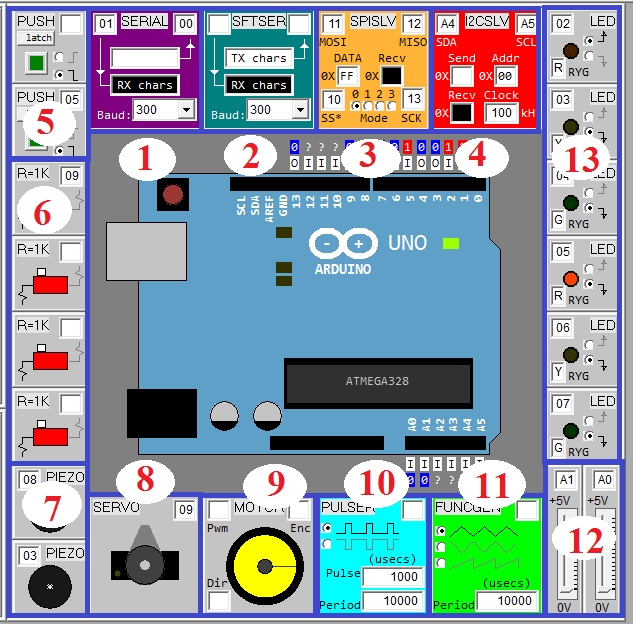
- Serial (SERIAL)
- Software Serial (SFTSER)
- SPI Slave (SPISLV)
- Two-Wire I2C Slave (I2CSLV)
- Push Button (PUSH)
- Slide Switch Resistor (R=1K)
- Piezoelectric Speaker (PIEZO)
- Servo Motor
- DC Motor (MOTOR)
- Digital Pulser (PULSER)
- Analog Function Generator (FUNCGEN)
- Analog Slider
- Coloured LED (LED)
– Nhấp đúp vào các đối tượng Serial, Software Serial, SPI Slave và Two-Wire I2C để mở cửa sổ lớn hơn.
– Gõ chân kết nối với Arduino vào ô text của thiết bị cần sử dụng.
– Kết nối Push Button (PUSH) với arduino bằng cách gõ chân Arduino kết nối tương ứng vào ô text. Chọn kiểu Push giữ hoặc không giữ ( Lachting). Click chọn Push Button +5V hoặc Gnd.
– Kết nối LED cũng tương tự Push Button, LED có thêm tùy chọn màu của LED: R, Y, G. Gõ R hoặc Y hoặc G vào ô text RYG.
Download UnoArduSim và hướng dẫn
UnoArduinoSim V1.6.1
UnoArduinoSim V2.3
Tài liệu hướng dẫn sử dụng UnoArduinoSim
Bài viết các bạn có thể xem thêm:
- Hướng dẫn cài đặt Arduino IDE
- Download PyCharm Community Edition – Công cụ hỗ trợ lập trình Python


