

Bạn đang làm việc trong bộ phận kinh doanh của một công ty về thiết bị tự động, xây dựng, tin học,… Chắc có lần bạn đã gặp trường hợp, bạn nhận được file báo giá sản phẩm dạng pdf chỉ xem và không thể nào thực hiện tính toán được. Bạn muốnt thực hiện tính toán, trích lọc sản phẩm chỉ có thể là tạo và nhập lại trên file excel thôi. Với bảng báo giá vài ngàn sản phẩm thì sao, không khả thi. Vì vậy, hôm nay tôi sẽ hướng dẫn các bạn chuyển đổi file PDF sang Excel để thực hiện tính toán với phần mềm ABBYY Finereader Pro 14 Portable mới nhất (convert pdf to excel).
Chuẩn bị trước khi thực hành convert pdf to Excel
Download các file cần thiết để tiến hành chuyển đổi pdf sang excel
Một số lưu ý: Theo kinh nghiệm cá nhân của tôi, để chuyển đổi file pdf báo giá sang file Excel mà có thể thực hiện tính toán được thì cần định dạng đúng kiểu số trên file pdf trùng với định dạng trên hệ thống máy tính của bạn.
Phân tích kiểu định dạng số trên file pdf định chuyển
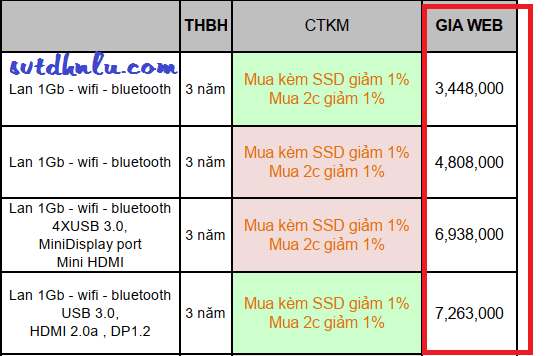
Bạn có thể nhìn hình và thấy rằng, cột “GIA WEB” trong file PDF trên đang có định dạng: dấu “,” ngăn cách hàng trăm, hàng ngàn. Vì vậy bạn cần chuyển đổi định dạng kiểu số trên hệ thống máy tính tương ứng với file
Kiểm tra và chuyển đổi định dạng kiểu số trên hệ thống máy tính (trên win 7)
Bước 1: Windows –> Control Panel –> Clock, Language, and Region –> Nhấn chọn Region and Language
Bước 2: Tại tab Format –> Additional settings…
Bước 3: Tại cửa sổ Customize Format, bạn chú ý đến:

- Decimal symbol: hiện tại là “,”
- Digital grouping symbol: hiện tịa là “.”
Như vậy là định dạng kiểu số trên máy tôi khác với file pdf. vì vậy tôi cần chuyển đổi định dạng lại thành:

- Decimal symbol: “.”
- Digital grouping symbol: “,”
Sau khi thay đổi định dạng xong bạn nhấn Apply –> OK.
Tiến hành chuyển đổi file pdf sang file Excel
Bước 1: Mở phần mềm ABBYY Finereader Pro Portable lên.
Bước 2: Chọn convert to Microsoft Excel –> mở file pdf cần chuyển (file mẫu ở trên)

Bước 3: Tại cửa sổ tiếp theo, bạn lựa chọn ngôn ngữ thể hiện trong file pdf –> Convert to Excel –> Chọn nơi lưu file Excel sau khi chuyển đổi thành công –> OK

Bước 4: Đợi trong giây lát, file Excel sau khi chuyển đổi thành công sẽ tự mở lên

Kết luận
Như vậy là tôi vừa hoàn thành bài viết hướng dẫn chuyển đổi file pdf sang excel để thực hiện tính toán với ví dụ chuyển đổi file báo giá. Bạn cần chọn đúng ngôn ngữ text trong file pdf, kiểu định dạng chữ số trong file pdf và định dạng trên hệ thống Windows của bạn.


